
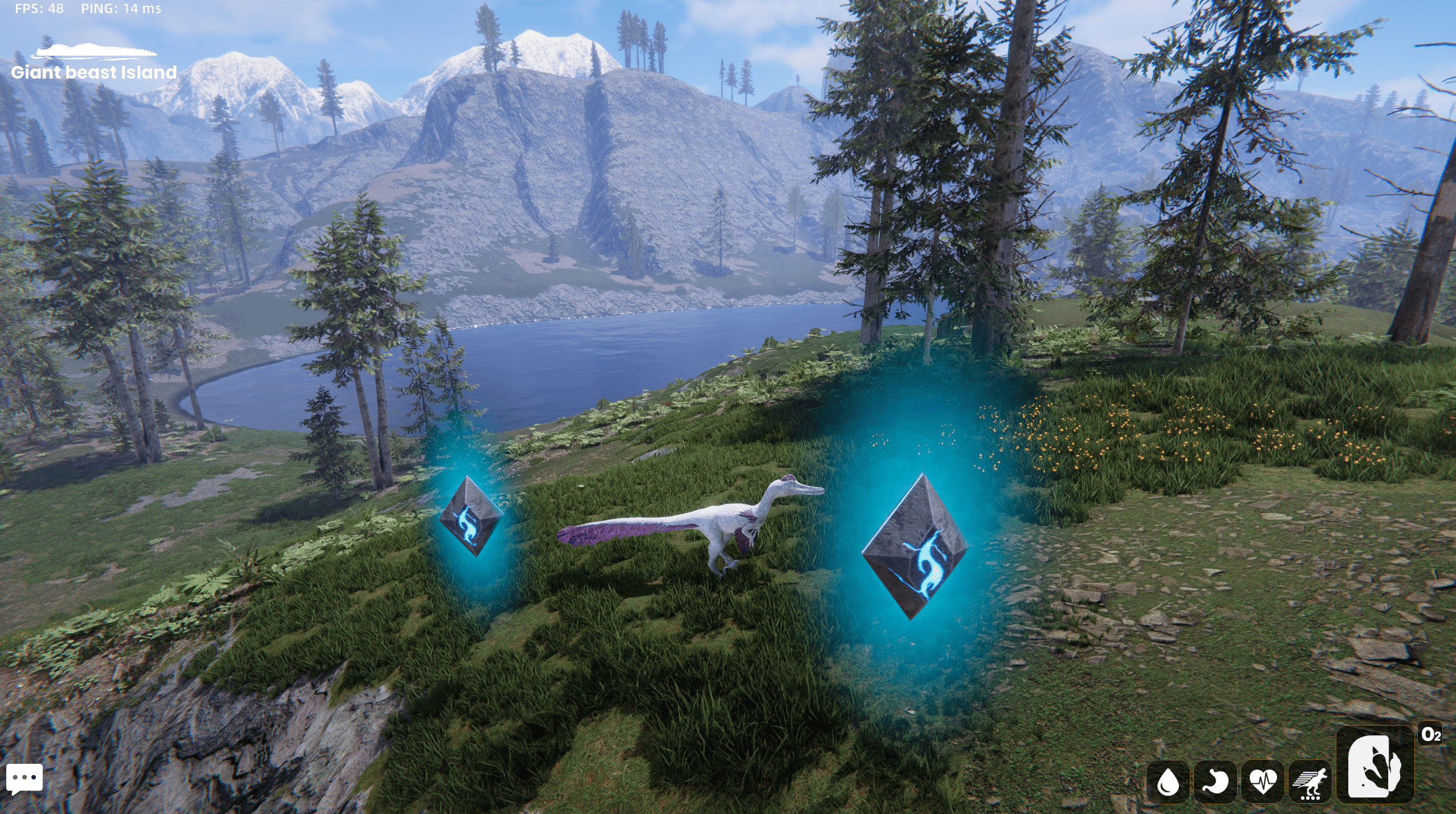
嘿,小伙伴们,最近有没有在找最新的恐龙岛安装方法呢?今天我就来给大家详细分享一下2026最新版本的恐龙岛安装教程,还附带了官网活动入口哦!别急,下面我们就一步步来操作,保证让你轻松安装,畅玩恐龙岛!
一、准备工作
我们要确保电脑满足以下系统要求:
- 操作系统:Windows 7/8/10
- 处理器:Intel Core i3 或 AMD Phenom II X4
- 内存:4GB RAM
- 显卡:NVIDIA GeForce GTX 560 或 AMD Radeon HD 7750
- 硬盘空间:10GB以上
二、安装步骤
1. 下载安装包
我们需要从恐龙岛官方网站(konglonggame.com)下载最新的安装包。点击官网上的“下载”按钮,选择适合你的操作系统版本。
2. 运行安装程序
下载完成后,找到安装包,双击运行。如果出现安全提示,请允许运行。
3. 选择安装路径
在安装过程中,你会看到一个安装路径的选择界面。你可以根据自己的需求选择安装路径,也可以保持默认设置。
4. 开始安装
点击“安装”按钮,等待安装程序自动安装恐龙岛游戏。
5. 安装完成
安装完成后,会弹出一个提示框,告知安装成功。此时,你可以关闭安装程序。
三、启动游戏
1. 桌面快捷方式
安装完成后,你的桌面会出现恐龙岛游戏的快捷方式。双击它,就可以启动游戏了。
2. 游戏界面
进入游戏后,你会看到游戏的主界面。在这里,你可以选择进入不同的游戏模式,比如单人游戏、多人游戏等。
四、官网活动入口
想要了解更多游戏活动和福利,可以访问恐龙岛官方网站(longdaogame.com)的活动页面。在这里,你可以看到最新的活动信息,比如礼包码、官方服务器等。
1. 礼包码
目前,恐龙岛官网提供了一份礼包码:A3D7X2。输入这个礼包码,即可获得丰富的游戏奖励。
2. 官方服务器
为了给玩家提供更好的游戏体验,恐龙岛官方设置了多个服务器,包括:
- 狂魔裂爪
- 狂魔绝影
- 剑指苍穹
- 威震八方
你可以根据自己的需求选择合适的官方服务器进行游戏。
五、总结
以上就是2026最新恐龙岛安装方法的图文教程。希望这篇教程能帮助你顺利安装并畅玩恐龙岛。如果你在安装过程中遇到任何问题,欢迎在评论区留言,我会尽力为你解答。别忘了关注恐龙岛官方网站(kldgame.com),获取更多游戏资讯和活动信息。让我们一起在恐龙岛的世界里探险吧!